Het scannen van je paspoort lijkt onschuldig, maar een slecht gecadreerde of onvolledige kopie kan een administratieve procedure blokkeren, een reservering vertragen of worden geweigerd door een geautomatiseerd controlesysteem. De pagina die je prioriteit moet geven bij het scannen is de biografische identiteitspagina, de pagina met de foto, de burgerlijke staat en de MRZ-zone. De vereisten variëren echter afhankelijk van de context: naturalisatieprocedure, opening van een bankrekening of reisformaliteiten.
MRZ-zone van het paspoort: de gegevens die automatische controles als eerste lezen
De meeste gidsen richten zich op de identiteitsfoto die zichtbaar is op de dubbele binnenpagina. Deze benadering is onvolledig. Wat de acceptatie of afwijzing van een scan door een geautomatiseerd systeem bepaalt, is de leesbaarheid van de twee MRZ-regels onderaan de identiteitspagina.
De MRZ-zone (Machine Readable Zone) groepeert in een gestandaardiseerd formaat de essentiële informatie van de houder: naam, geboortedatum, paspoortnummer, nationaliteit en vervaldatum. Wanneer je een scan uploadt naar een online platform, haalt een optisch herkenningsalgoritme (OCR) deze gegevens eruit om ze te vergelijken met de informatie die in het formulier is ingevoerd.
Een scan waarbij de MRZ-zone is afgesneden, onscherp is of gedeeltelijk wordt bedekt door een schaduw, leidt tot een automatische afwijzing, zelfs als de foto perfect scherp is. Weten welke pagina te scannen voor je paspoort komt dus neer op het identificeren van deze biografische pagina en ervoor zorgen dat de MRZ volledig is vastgelegd.
Om de kwaliteit van de scan te controleren, open je het bestand en zoom je in op de twee regels met tekens onderaan de pagina. Elke chevron en elke letter moet duidelijk zijn. Als twee tekens op het scherm samenvloeien, is het bestand waarschijnlijk onleesbaar voor een OCR.
Scan van het paspoort: de kaderfouten die tot een afwijzing leiden
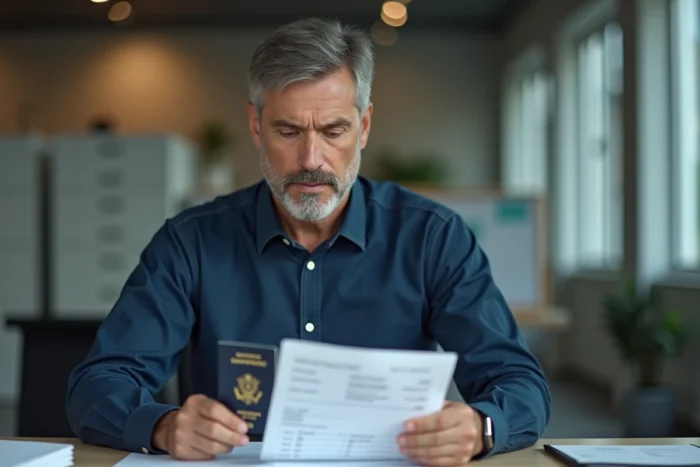
Het principe om te onthouden is eenvoudig: geen bewerkingen, geen agressieve bijsnijdingen, vier hoeken zichtbaar. Dit kader is strikter dan een eenvoudig advies om “een goede scan te maken”.
Hier zijn de meest voorkomende redenen voor afwijzing bij het uploaden van een scan van een paspoort:
- De vier hoeken van de pagina zijn niet zichtbaar in de afbeelding, waardoor het systeem niet kan bevestigen dat het een compleet document is en geen bijgesneden montage.
- Een automatische filter (zwart-wit, hoge contrast, “document”-modus van bepaalde applicaties) verstoort de kleuren van het paspoort en maakt de identiteitsfoto onbruikbaar voor gezichtsvergelijking.
- Een schaduw, vaak veroorzaakt door de vinger die het paspoort openhoudt of door zijlicht, bedekt een deel van de MRZ-zone of de foto.
- Het bestand overschrijdt het maximale gewicht dat door het platform wordt geaccepteerd, of omgekeerd, de resolutie is te laag om de fijne tekens te kunnen lezen.
Het paspoort moet plat op een egale en contrasterende ondergrond liggen. Een witte achtergrond op een bordeauxrood Frans paspoort werkt goed. Vermijd het vasthouden van de pagina met je vingers: een zwaar voorwerp aan elke kant (een boek, een telefoon) laat het opnameveld vrij.
Bestandsformaat en gewicht: de drempels die moeten worden gerespecteerd
De meeste administratieve platforms accepteren de formaten PDF, JPEG en PNG. Het JPEG-formaat biedt een goede balans tussen visuele kwaliteit en bestandsgrootte. PDF is beter geschikt wanneer meerdere pagina’s in één document moeten worden samengevoegd.
Wat betreft het gewicht variëren de limieten afhankelijk van de sites. De ANTS stelt doorgaans een limiet per bijlage. Als je bestand deze limiet overschrijdt, verlaag dan de resolutie in plaats van de afbeelding te comprimeren met een derde partij tool, omdat compressie de fijne details van de MRZ degradeert.
Alle pagina’s van het paspoort of alleen de identiteitspagina: wat te scannen afhankelijk van de procedure
De ANTS vraagt in zijn uploadproces voor bewijsstukken om een leesbare scan van het document zonder altijd expliciet te vermelden of alle pagina’s moeten worden gescand. Het antwoord hangt af van de ingediende procedure.
Veelvoorkomende procedures: de biografische pagina is voldoende
Voor een vluchtreservering, autohuur, opening van een rekening of een standaard identiteitsbewijs is alleen de dubbele pagina met de foto, de burgerlijke staat en de MRZ vereist. Het scannen van lege pagina’s voegt niets toe en maakt het bestand zwaarder.
Naturalisatie en consulaire procedures: alle pagina’s
De aanvragen voor naturalisatie bij decreet betreffen het volledige paspoort, inclusief lege pagina’s. De binnenkomst- en vertrekstempels, visa en zelfs het ontbreken van aantekeningen op bepaalde pagina’s zijn elementen van het dossier.
Visumaanvragen
Sommige landen vragen om de identiteitspagina plus de pagina’s met eerdere visa of recente stempels. De instructies variëren afhankelijk van het consulaat. Controleer de lijst met vereiste documenten op de officiële website van het bestemmingsland voordat je gaat scannen.
Veilige opslag van de scan van het paspoort: wat er gebeurt na het scannen
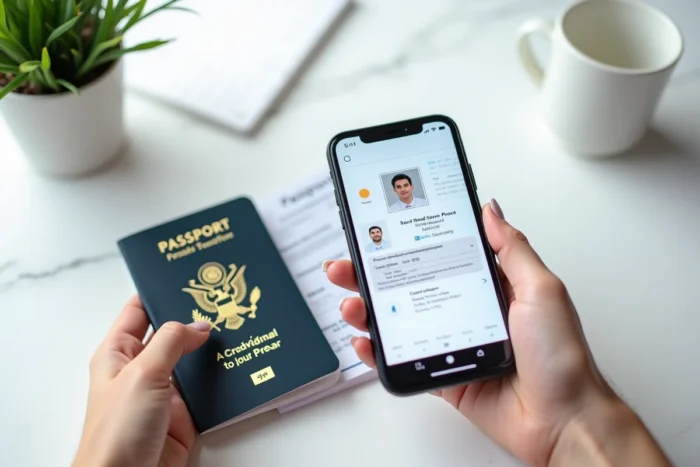
De kwestie van veiligheid eindigt niet op het moment van scannen. Een bestand met je foto, je paspoortnummer en je geboortedatum is een doelwit voor identiteitsdiefstal. De opslag van het bestand is net zo gevoelig als het scannen zelf.
Een scan van een paspoort in de fotogalerij van je telefoon, automatisch gesynchroniseerd naar een niet-versleutelde cloud, stelt het document bloot aan iedereen die toegang heeft tot het account. Recente aanbevelingen komen overeen met enkele concrete praktijken.
- Bewaar het bestand in een end-to-end versleutelde ruimte, of het nu een digitale kluisapp is of een met een wachtwoord beveiligde map op het apparaat.
- Verwijder de scan uit de fotogalerij en de prullenbak nadat je deze naar de beveiligde ruimte hebt verplaatst.
- Stuur nooit een scan van een paspoort via niet-versleutelde berichten (SMS, gewone e-mail). Als verzending vereist is, geef dan de voorkeur aan een tijdelijke downloadlink of een versleutelde overdienst.
Sommige bronnen raden aan om het paspoortnummer op kopieën voor niet-officiële doeleinden (bijvoorbeeld hotelreserveringen) te verbergen. Deze voorzorgsmaatregel is zinvol wanneer de ontvanger deze gegevens niet nodig heeft om je aanvraag te verwerken. Voor elke officiële administratieve procedure moet de scan echter volledig en ongewijzigd blijven.
Oude kopieën verdienen ook aandacht. Een scan van een verlopen paspoort die op een harde schijf is opgeslagen, blijft bruikbaar voor een poging tot fraude. Het vernietigen van bestanden die verband houden met verlopen documenten beperkt dit risico. Vergeet ook niet om de downloadmappen en e-mailbijlagen te controleren, waar vergeten kopieën jarenlang kunnen blijven bestaan.